
苹果手机和Windows电脑互传文件有哪些方法?
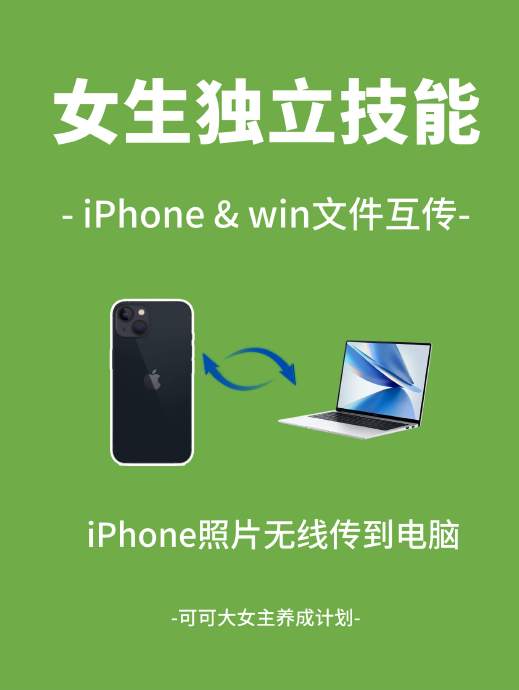
苹果手机与Windows电脑互传文件已不再局限于数据线或第三方工具,目前拥有Win11自带“手机连接”应用、共享文件夹SMB直连、第三方跨平台快传工具等多条成熟路径,随着微软与苹果在系统层面的持续开放,互传体验正越来越接近苹果生态内的“隔空投送”。
一、系统级方案:微软与苹果的官方解法
Win11 自带“手机连接”应用:微软在 Windows 11 中内置了“手机连接”应用,可通过微软商店免费下载。配对时需确保手机与电脑登录同一个微软账号,扫码配对后即可在电脑端直接接收或发送文件,速度较快,且支持在电脑上直接查看手机拍摄的照片。
Apple 设备 App 与 iTunes:苹果为 Windows 用户提供了“Apple 设备”App(替代旧版 iTunes 的角色)。用 USB 或 USB-C 数据线连接后,在电脑上打开该 App,在边栏选择设备并进入“文件”栏目,即可将电脑中的文件拖拽到支持文件共享的 App 中,实现无损直传。若你的电脑系统版本较旧,也可使用 iTunes 作为备选方案,支持音乐、影片、照片及文稿的同步与传输。
iCloud 云盘与网页版:苹果官方的 iCloud 服务在 Windows 上提供了客户端及网页版(https://www.icloud.com/)。将 iPhone 中的文件存入 iCloud 云盘后,可在 Windows 电脑的“文件资源管理器”或网页端直接下载;反之,也可将电脑文件上传至 iCloud 云盘后在 iPhone 的“文件”App 中查看。此方案适合中小文件跨设备流转,但受网络速度影响较大。
二、局域网无线互传:效率与便利的平衡
Win11 自带“手机连接”应用:微软在 Win11 中内置的“手机连接”应用支持与 iPhone 配对,配对后可通过 Wi-Fi 在手机和电脑之间快速互传照片、文档等文件,无需数据线,速度体验接近原生隔空投送。
利用 SMB 共享文件夹:Windows 电脑上新建文件夹开启“高级共享”后,在 iPhone 的“文件”App 中通过“连接服务器”输入电脑的 IPv4 地址(格式为
smb://192.168.x.x
),输入电脑的开机用户名和密码即可直接访问。此方法对于熟悉电脑设置的用户来说非常稳定,且传输大文件时速率有保障。
Phone Link 及同类应用生态:微软官方 Phone Link 应用于 Win11 已逐步完善,但部分版本在 iPhone 上仅支持部分功能。目前更成熟的替代方案是第三方跨平台工具,如 LANDrop 和 LocalSend,这类应用利用局域网点对点传输,不经过云端服务器,速度快且画质无损,在 iPhone 与 Windows 之间建立连接后可像隔空投送一样批量发送文件。
三、第三方工具与实用技巧盘点
章鱼快传:支持 iPhone、安卓手机与 Windows 电脑之间跨平台批量传输,传输速度稳定,同时支持多设备并行接收,操作起来非常直观。
易我手机数据传输:专门面向 iOS 设备与电脑之间的数据迁移,支持照片、视频、音乐等多种文件类型,电脑端有清晰的界面引导,适合不熟悉系统设置的普通用户三步完成传输。
共享文件夹+快捷指令:利用 Windows 共享文件夹配合 iPhone 快捷指令,可以实现类似“免确认投送”的体验,手机拍摄的照片可自动同步至电脑指定目录,适合高频照片备份场景。
四、小结与建议
从实际操作层面看,Win11 自带“手机连接”应用与 SMB 共享文件夹是目前最成熟的免第三方工具方案,前者适合即用即传,后者适合大量文件集中管理。
第三方工具(章鱼快传、LANDrop、易我手机数据传输等)在跨平台兼容性和传输速度上表现均衡,能够提供接近原生隔空投送的符合直觉的体验,适合日常高频使用。
无论选择哪种方式,都应注意电脑与手机需连接同一 Wi-Fi 网络,并确保 Windows 防火墙对相应应用或共享端口放行,以获得最佳的传输稳定性。