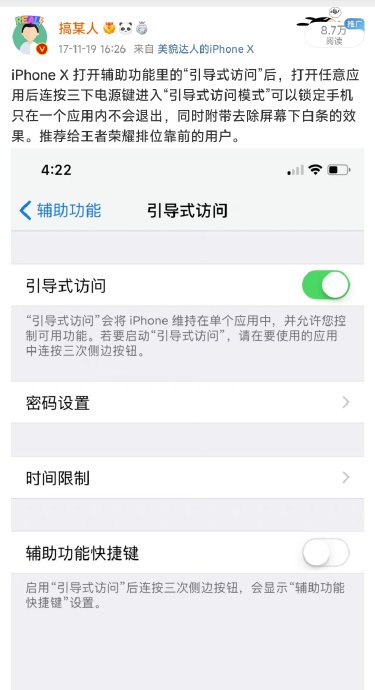
iPhone的引导式访问功能如何开启?
所谓“iPhone被曝光”,其实是微博上“iPhone隐私屏幕模式”话题火了,核心功能就是iOS系统自带的“引导式访问”——它能在你临时把手机借给别人时,把手机锁定在单个App内,防止对方乱翻相册、微信等隐私内容。
一、引导式访问是什么?
核心原理:引导式访问会将iPhone锁定在当前打开的App中,并允许你控制哪些功能可供使用;若要启动,需在要使用的App中连按三次侧边按钮(电源键)。
功能定位:该功能是iOS系统十余年前就已内置的辅助功能,主要用于公共演示、家长控制、借手机时防偷窥等场景。
认知误区:近期网络上热议的“iPhone隐私屏幕模式”“防偷窥模式”,本质上就是引导式访问的不同叫法,并非苹果新推出的独立功能。
二、如何开启与设置?
首次设置路径:打开【设置】→【辅助功能】→【引导式访问】→ 开启【引导式访问】和【辅助功能快捷键】开关 → 点击【密码设置】→ 设置引导式访问密码(可同步开启面容ID用于退出)。
日常启用步骤:
打开你想要锁定给别人看的App或照片界面;
连续按三次侧边(电源)键,弹出引导式访问界面;
点击左下角【选项】,可关闭“触摸”“侧边按钮”等权限(防止对方滑动或退出);
点击右上角【开始】,输入密码或验证面容,即完成锁定。
退出方式:在锁定状态下再次连按三次侧边键,输入密码或使用面容ID验证,点击【结束】即可恢复正常操作。
三、典型使用场景
临时借手机防翻查:当需要把手机借给别人打电话、看一张照片或一段聊天记录时,开启引导式访问,对方无法左右滑动、无法退出当前App,有效保护相册、微信等隐私内容。
儿童使用防误触:给孩子看动画片或使用教育App时,开启此功能可防止孩子乱点退出、误购或进入其他应用。
游戏时防误操作:玩大型游戏时打开引导式访问,可避免误触小白条、通知横幅导致游戏中断或意外退出。