苹果手机有哪些护眼模式?
苹果手机提供了多种系统级护眼模式,包括夜览模式、原彩显示、降低白点值、屏幕距离提醒等,合理搭配能有效缓解眼疲劳并改善睡眠质量。

一、系统核心护眼模式
1. 夜览模式(Night Shift)
夜览模式通过调整屏幕色温,减少蓝光输出,将屏幕色调转为暖黄色。蓝光会抑制褪黑素分泌,影响睡眠,夜览模式可在设定时段(如日落到日出)自动开启,或通过控制中心长按亮度条快速切换。建议夜间开启,白天关闭,以免画面偏黄影响色彩工作。
2. 原彩显示(True Tone)
原彩显示利用光线传感器,根据环境光自动调节屏幕色温和亮度,使屏幕色彩尽可能与周围环境一致,减少眼球适应环境光与屏幕光的负担。适合白天及室内常亮灯光下全天开启,能显著提升阅读舒适度。
3. 深色模式
深色模式将界面从“白底黑字”变为“黑底白字”,降低屏幕整体亮度,尤其适合夜间或弱光环境使用。可通过控制中心或设置定时自动切换,与夜览模式搭配效果更佳。
二、辅助功能护眼设置
1. 降低白点值
路径:设置 → 辅助功能 → 显示与文字大小 → 降低白点值。开启后能压暗屏幕高光区域,使屏幕更柔和,尤其适合在暗光下将亮度降到很低时使用。建议调节至60%–80%位置,并可配合快捷指令实现定时自动开关。
2. 色彩滤镜
在辅助功能中开启色彩滤镜,选择“色调”并微调滑块,可进一步减少冷色刺激,使屏幕整体更偏暖,与夜览模式形成协同护眼效果。
3. 屏幕距离提醒
路径:设置 → 屏幕使用时间 → 屏幕距离。利用Face ID传感器检测眼睛与屏幕距离,当小于30厘米并持续数分钟时,手机会锁定屏幕并提示拿远,能有效帮助用户保持健康视距,减轻视疲劳。
4. 增强对比度与粗体文本
开启增强对比度和粗体文本(设置 → 辅助功能 → 显示与文字大小),可使文字更清晰易读,减少因字体模糊导致的眼部紧张。
三、亮度与PWM调光优化
1. 自动亮度调节
建议开启自动亮度调节(设置 → 辅助功能 → 显示与文字大小 → 自动亮度),让屏幕根据环境光自动调整亮度,避免手动调得太亮或太暗。
2. 保持合适亮度
OLED屏幕在低亮度下PWM频闪深度会增加,频闪敏感人群可能感到不适。日常使用建议保持屏幕亮度不低于30%。若需要更暗,可开启“降低白点值”而非手动拉低亮度条。
3. 脉冲平滑功能(新款机型)
部分新款iPhone(如iPhone 17)加入了“脉冲平滑”功能,可改善中低亮度下的屏闪问题,与降低白点值互斥,建议白天自动启用或根据个人感受手动开启。
四、快捷操作与综合方案
1. 控制中心一键切换
长按控制中心亮度调节条,可快速调出原彩显示和夜览开关,无需进入深层设置。深色模式也可在控制中心直接切换。
2. 定时自动化
建议将夜览模式设为“日落到日出”自动开启,原彩显示全天开启,深色模式根据时间自动切换,实现零操作护眼。
3. 健康用眼习惯配合
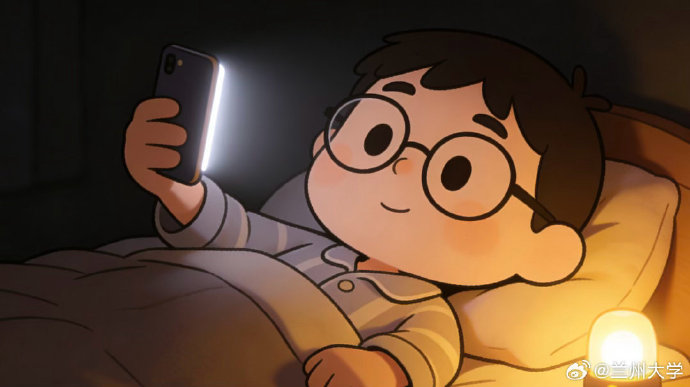
护眼模式只是辅助工具,真正保护眼睛还需遵循20-20-20法则(每20分钟远眺20英尺外20秒)、保持环境光充足、不躺卧玩手机、增加户外活动。
4. 硬件补充:保护膜与贴膜
对于频闪敏感或反光困扰的用户,可考虑搭配具备圆偏振光转换层和AR降反射层的保护膜(如护景贴),既能减少屏幕偏振光对睫状肌的刺激,又能降低强光下反光,进一步缓解长时间用眼疲劳。