
如何使用HyperFrames by HeyGen做图文动画短视频?
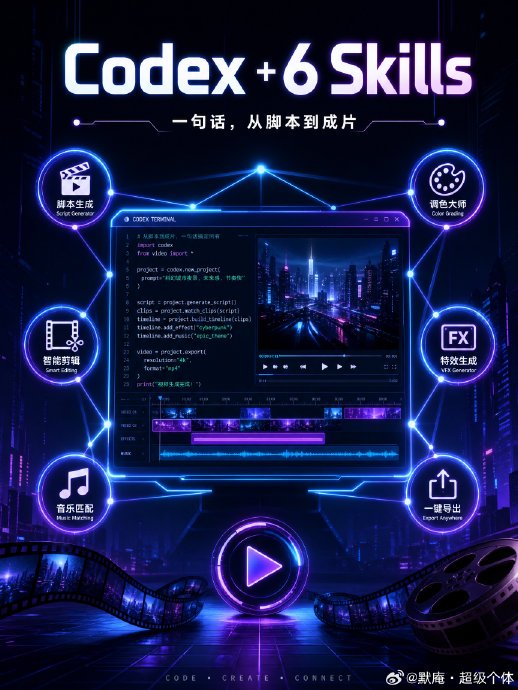
针对话题“Codex10分钟剪了我一个月的视频”,使用HeyGen推出的开源工具Hyperframes,配合Codex,你只需一句话描述主题,即可自动生成图文动画短视频,整个过程涉及安装Skill、编写提示词、自动预览与渲染,并能结合Remotion、Imagegen等工具形成高效生产链。
一、什么是Hyperframes
Hyperframes是HeyGen开发的开源Skill,核心原理是通过HTML构建画面结构,用CSS控制视觉表现,借助GSAP动画库实现动效,最终自动渲染成MP4视频。它适合制作书单推荐、产品介绍、动态海报、知识科普、PPT风格等图文动画短视频。用户只需在Codex中安装对应Skill,用自然语言描述视频主题,剩余工作由AI自动完成。
二、安装与准备工作
1. 安装Codex桌面客户端
选择桌面客户端版本,界面直观,无需命令行知识。新建一个项目文件夹,作为Codex的工作区,所有生成的脚本、素材和视频文件自动保存在此,方便管理。
2. 安装Hyperframes Skill
在Codex中打开GitHub上的Hyperframes仓库(https://github.com/heygen-com/hyperframes),按照说明安装该Skill。安装完成后,Codex即可理解“用Hyperframes制作动效视频”这类指令。
3. 确认工具链
部分高精度需求可能需额外安装FFmpeg、Whisper等工具,用于音频处理和字幕生成。初次使用时,可先保持默认配置,后续按需补充。

三、基本使用流程
1. 描述视频需求
用简洁的语言告诉Codex你的视频主题。例如:“用Hyperframes做一个书单推荐视频,包含三本书的封面、书名和一句推荐语,配淡入动画和轻快背景音乐,时长30秒。”
2. AI自动生成与预览
Codex会调用Hyperframes生成一段HTML页面,包含所有动画逻辑,同时在内置浏览器中实时预览。你可以边看边提出修改需求,例如“把字体改为加粗”“放大封面图片”“延长第一本书的停留时间”。
3. 调整与渲染
通过“批注模式”直接在预览画面上圈选需要改动的元素,输入修改意见,Codex自动更新代码。确认效果满意后,指令“渲染成MP4”,Hyperframes将把动画录屏并输出视频文件,整个过程通常只需几分钟。
四、进阶技巧:打造高效生产链
1. 结合Imagegen生成视觉素材
先让Codex使用Imagegen Skill为视频生成封面图、信息图或透明背景素材,再将这些图片作为Hyperframes的输入,实现从零到一的视觉创作。
2. 搭配Remotion实现批量产出
当你跑通一种稳定视频格式后(如固定片头+内容模板+片尾),可切换到Remotion,用React组件代码控制每一帧,替换标题、文案、图片即可批量生成系列视频。Hyperframes快速打磨单条,Remotion固化流程。
3. 串联音频处理
Hyperframes内置音频功能可能受模型限制,建议手动指定配音来源:用豆包等TTS工具生成语音,用MiniMax Music生成背景音乐。将这些音频文件放入项目文件夹,在指令中引用路径。
4. 建立个人风格模板
将你满意的视频流程封装成一个自定义Skill,以后只需要说“用我的书单模板做本周更新”,即可一键生成,大幅降低重复劳动。
五、使用建议与注意事项
1. 指令越具体,结果越好
避免只说“做一个好看视频”,而要明确目标:时长、风格、画面元素、动效节奏、色彩偏好。可以给一张参考截图,帮助AI理解你的审美。
2. 迭代打磨比一次完美更重要
首次生成的结果可能不完美,但迭代成本极低。逐项反馈具体问题,例如“第二段文字上移20像素”“背景色换成深蓝色渐变”,几次调整即可达到发布水平。
3. 关注内容而非技术
工具解决的是“怎么做”,而“做什么”依然需要你的创意。好的选题、文案和情感共鸣才是视频的核心竞争力。用Hyperframes释放你的后期时间,把精力集中在决策与内容本身。
4. 合理管理项目文件
每个项目独立一个文件夹,不同视频任务开启新对话,让Codex保持清晰上下文,避免走偏。定期备份重要模板和已渲染视频。