
荣耀手机如何用OTG传视频到U盘
荣耀已将好莱坞电影工业级影像工作流融入Robot Phone与Magic9系列,用户拍出高质量视频后,通过OTG数据线即可将视频文件快速无损地导出到U盘,实现手机素材的便捷备份与跨设备后期剪辑。
一、荣耀电影工作流背景
1. 好莱坞技术下放
荣耀与德国百年电影设备巨头ARRI(阿莱)深度合作,将ARRI LogC3编码、AWG3广色域、ARRI Looks色彩风格等电影级影像能力首次落地到消费级手机。荣耀Robot Phone配备了自研荣耀驭光H1芯片、钛合金灵巧云台以及双2亿像素主摄,支持专业监看、实时LUT预览、APV无损编码,拍摄素材可直接对接达芬奇等专业后期工具。
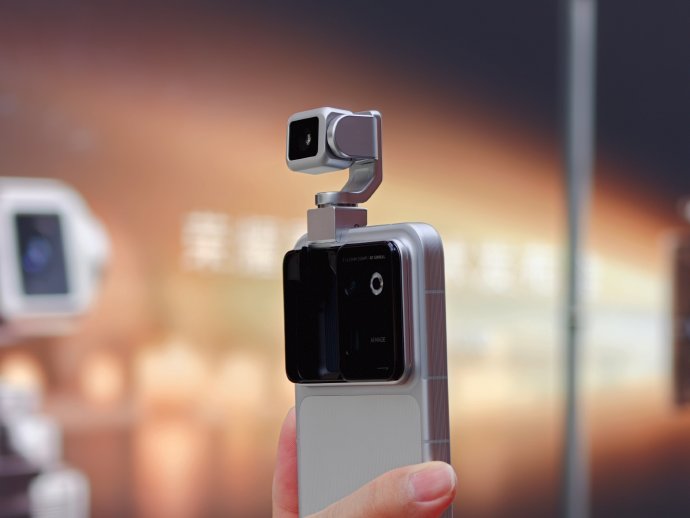

2. 创作场景延伸
普通用户随手就能拍出电影叙事感的视频素材,专业创作者则能在狭小空间或移动场景中利用口袋设备完成轻量化拍摄。如此高画质的视频文件体积通常较大,需要大容量存储或外置设备保管——这正是OTG传视频到U盘的实际应用场景。
二、OTG传视频到U盘操作指南
1. 准备工作
一部支持OTG功能的荣耀手机(荣耀Robot Phone、Magic9系列及多数荣耀机型均支持)。
一个Type-C接口的U盘(若U盘为USB-A接口,需准备Type-C转USB-A转接头)。
确保手机电量充足(推荐50%以上),U盘文件系统格式为exFAT或FAT32(NTFS部分荣耀机型需额外App支持)。
2. 连接步骤
步骤1:将Type-C U盘直接插入荣耀手机充电口,或通过转接头连接普通U盘。
步骤2:手机自动弹出通知“正在通过USB连接设备”,点击“确定”即可进入文件管理界面。若无弹窗,可在设置中搜索“OTG”或“USB”手动开启OTG功能。
步骤3:打开手机“文件管理”App,左上角下拉可以看到“OTG”或“U盘”独立分区,点击进入即可浏览U盘内容。
步骤4:返回文件管理首页,进入“DCIM/Camera”或“Movies”文件夹,长按选中需要导出的视频文件(可多选),点击底部“复制”或“移动”。
步骤5:切换左侧目录至OTG U盘,选择目标存放文件夹(建议新建“荣耀视频备份”目录),点击屏幕右下角“粘贴”开始传输。
3. 传输效率与注意事项
荣耀手机支持USB 3.1 Gen1及以上协议(部分旗舰),1GB视频文件约3-5秒即可传输完毕。
使用荣耀Robot Phone拍摄的APV无损编码或LogC3灰片视频体积较大(4K 60fps 10bit约2GB/分钟),建议使用USB 3.0以上高速U盘以缩短等待时间。
传输过程中不要拔插U盘,传输完成需在文件管理器中安全弹出设备。
若U盘无法识别,可尝试在PC上格式化为exFAT格式再试。
三、结合电影工作流的进阶操作
1. 拍摄阶段
使用荣耀Robot Phone的大师电影模式(LogC3录制)拍摄素材,获得最大后期空间。此时视频文件为灰片,色彩信息完整保留在高动态范围中。
2. 导出阶段
通过OTG将LogC3灰片直接复制到U盘,再连接至电脑导入达芬奇或Premiere Pro,套用ARRI官方LUT进行风格化调色。全程无需压缩转码,保证画质无损。
3. 多机位协同
若同时使用多台荣耀手机拍摄,可将各台设备的U盘集中到一台电脑,利用ARRI统一色彩标准快速完成色彩匹配,大幅缩短后期修色工作量。
四、常见问题与技巧
- 问题
- 解决方法
- 插入U盘后手机无反应检查U盘是否为Type-C原生接口,或转接头是否牢固;在设置中搜索“OTG”手动开启
- U盘识别为“未格式化”将U盘插入电脑格式化为exFAT/FAT32,注意备份数据
- 视频文件太大传输慢改用支持USB 3.0的U盘或NVMe移动固态硬盘;开启手机“开发者选项”中的USB模式为“传输文件”
- 荣耀分享替代方案若身边有荣耀笔记本,可使用荣耀分享无线传输,1GB视频约15秒,无需U盘
五、总结
荣耀将好莱坞电影工作流融入手机,让每个人都能通过LogC3、APV无损编码等专业功能轻松创作电影级视频。而OTG传视频到U盘这一基础却关键的操作,保证了这些高质量素材能够自由流转于手机、电脑、硬盘之间,真正实现“拍、存、剪、调”全链路移动化。掌握OTG使用技巧,就是解锁了随身电影创作体系的最后一环。