
华为手机和平板如何实现无缝切换?
华为通过鸿蒙系统的分布式技术,实现了手机与平板之间多屏协同、任务流转、通信共享及鸿蒙双桌面等多种无缝切换方式,让设备不再孤立,而是融合成一个超级终端。
一、核心架构:鸿蒙分布式软总线
华为手机与平板的无缝切换,建立在鸿蒙系统分布式软总线技术之上。该技术打破了单一设备的物理边界,将手机和平板的硬件能力(屏幕、摄像头、通信模块、算力)虚拟化成一个共享资源池,让应用和服务可以在不同设备间自由流转。
二、四大核心无缝切换场景
1. 多屏协同:平板上操控手机
这是最基础也最高频的互联场景。通过多屏协同,你可以在平板上直接操控手机的镜像窗口。
连接方式:支持靠近发现、扫码连接、碰一碰连接(利用键盘NFC)以及超级终端等多种方式。
操作体验:可以在平板上接听手机电话、回复微信消息、查看手机图库,甚至直接打开手机端App操作。连接后,手机端的通知和任务会同步显示在平板上。
文件互传:支持拖拽式文件互传。从手机图库长按图片直接拖到平板的笔记或WPS文档中,无需数据线和第三方软件。
2. 任务流转:应用跨设备跟随
应用接续功能实现了“哪里停下,哪里继续”的体验。
场景示例:在手机上用WPS写文档,走到办公桌前,平板会自动弹出提示,点击后文档无缝流转到平板上继续编辑,光标位置和编辑历史完全同步。
剪贴板共享:在手机上复制一段文字,可以直接在平板上粘贴,跨设备的剪贴板内容实时同步。
3. 通信共享:平板共享手机通话与网络
无需插SIM卡,平板也能共享手机的移动网络、通话和短信能力。
网络共享:平板自动连接手机的网络,上网体验与手机无异。
通话与短信:当手机来电话或短信时,在平板上也能直接接听和回复,确保不会错过重要信息。
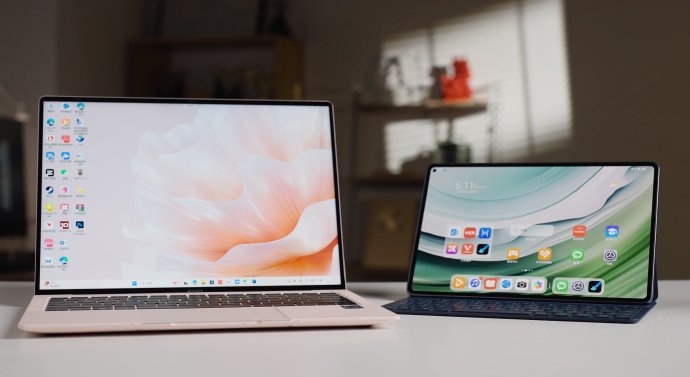
4. 鸿蒙双桌面:平板与PC的无缝切换
对于大尺寸平板,华为引入了“鸿蒙双桌面”,实现了平板与PC两种交互模式的融合。
平板模式:延续触控和手写笔的直觉操作,适合绘画、记笔记、阅读和娱乐。
电脑模式:通过四指一划或快捷键即可切换,界面变为类Windows的桌面布局,支持多窗口并行、拖拽操作,配合键鼠使用,效率媲美PC。切换时,之前编辑的文档和打开的窗口不会丢失。

三、进一步释放效率的实用技巧
1. 跨设备素材调用
创作时,可以直接在平板上调用手机的摄像头。例如,在平板上编辑笔记或文档时,可以直接调用手机后置摄像头拍摄照片,并瞬间插入到平板的文件中,非常适合记录会议白板或实物资料。
2. 文件管理与跨端编辑
华为的云空间和文件管理应用实现了多端数据同步。
云同步:在手机上未写完的备忘录或WPS文档,在平板上打开云空间即可继续编辑,创作零阻隔。
文件快开:在最新旗舰平板上,得益于麒麟芯片和鸿蒙系统的深度优化,甚至可以实现1秒打开1GB巨型办公文档的能力,大幅提升了大文件处理效率。
3. 硬件能力协同
平板可以作为手机的“第二块屏幕”或“强力续航站”。
反向充电:部分华为平板(如MatePad Pro Max)支持40W反向快充,外出时可以直接为手机“续命”,一块平板能同时给两台手机充电。
外设共享:连接到平板的蓝牙键盘和手写笔,在多屏协同模式下也可以直接用于操作手机窗口内的应用和输入文字。