云端浪潮记
电脑锁屏密码原来还能这样玩?图片+手势更炫酷!
一、适用系统版本
Windows 8 及之后版本(包括 Windows 10、Windows 11)均支持图片密码功能。
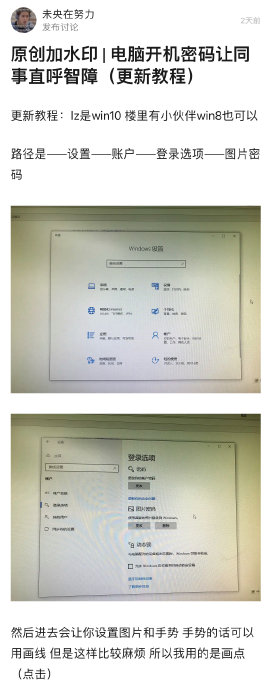
二、详细设置步骤
1. 进入设置页面
打开电脑“设置”,选择“账户”选项。
2. 找到登录选项
在“账户”页面中,点击左侧的“登录选项”。
3. 开启图片密码
在登录选项页面中,向下滚动找到“图片密码”区域,点击“添加”按钮。
系统会先要求验证你当前的数字账户密码,输入正确后才能继续。
4. 选择并设置图片
从电脑中选择一张自己喜欢的图片(建议选择特征明显的图片,方便记忆手势位置)。
5. 绘制解锁手势
在图片上依次绘制三个手势,手势可以是点击、画圆、画直线等任意形状。
需要记住每个手势的顺序、方向以及对应的图片位置,因为解锁时必须完全一致。
6. 确认并保存
系统会要求再重复一次同样的手势,确认无误后点击“完成”。
之后锁屏时,只需在图片上按之前设定的手势轨迹操作即可解锁,无需输入文字密码。
三、实用小贴士
建议选择线条清晰、有明确标记点的图片,如宠物脸部、卡通角色等,便于记住手势位置。
如果设置了图片密码后又想恢复文字密码,可以在“登录选项”中删除图片密码,系统会自动恢复之前的文字密码。
办公场景下,使用图片密码既有趣又能提升解锁效率,同事借用电脑时还能增加互动趣味性。